
En este blog te mostraremos los pasos para formatear tu computadora, pc o laptop con windows con o sin conocimiento sobre computación e informática, para lograr así con esto, un formateo efectivo y optimo a su computadora.
Ventajas del formateo del ordenador:

1. Proporciona mayor rapidez en el uso y funciones del equipo.
2. Limpia archivos viejos, dañados o perjudiciales que hay almacenados.
3. Deja mucho espacio libre en el disco duro, mejorando el rendimiento del PC.
4. Soluciona conflictos del sistema generados por los malware.
5. Acaba con virus, programas espía y errores que de otra manera no se podrían solventar.
6. Elimina programas que consuman mucha energía del procesador, evitando que éste se dañe.
7. Alarga la vida del ordenador, si se hace periódicamente, como sistema de mantenimiento evitando que surjan problemas mayores.
*Nota: Si su problema persiste se puede deber a que su disco duro tenga algunos sectores dañados*
*Nota: Si su problema persiste se puede deber a que su disco duro tenga algunos sectores dañados*
Sabiendo esto, te explicaremos paso a paso para que obtengas como resultado un formateo de tu pc limpio, sin programas, virus o spyware que pueda disminuir los recursos y con esto la eficiencia de su computador.
Herramientas necesarias:
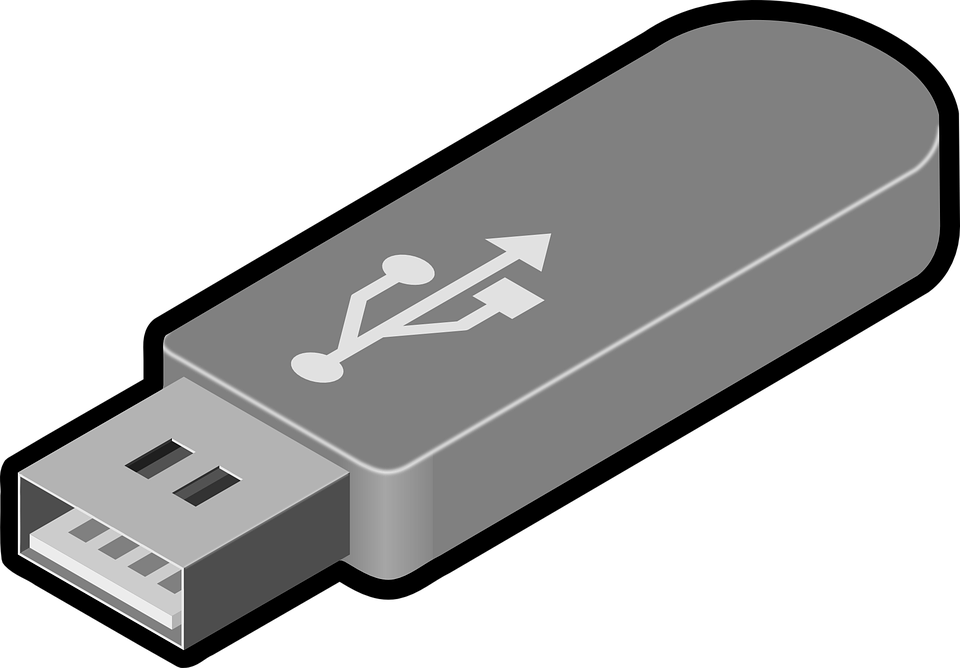
1. Pendrive (capacidad mínima de 8gb).
2. Si es necesario respaldar información como fotos o archivos, se necesita un disco duro externo.
3. Si posee el disco de instalación original de windows saltar pasos siguientes (paso 2,3,4 y 5)
3. Si posee el disco de instalación original de windows saltar pasos siguientes (paso 2,3,4 y 5)
Lo que necesitas saber antes de formatear tu pc:
1.Saber el tipo de sistema de tu pc (x32bits o x64bits). Clic aquí para saber su cual es su estructura!.
2.Formatear pendrive a utilizar en formato FAT 32. Clic aqui si no sabes formatear.
3.Descargar controladores de tu pc, en caso de que no detecte el adaptador inalambrico (wi-fi) ni el cable Ethernet.
4.Descargas SO (Sistema Opetrativo) a utilizar en este link.
5.Quemar(Instalar) la imagen (SO) en el pendrive para que quede booteable.
Ahora que ya hemos visto los pasos anteriores, comenzaremos con el formateo:
Ahora que ya hemos visto los pasos anteriores, comenzaremos con el formateo:
Pasos a seguir:
1.Inserta USB booteable o el CD rom con el Sistema Operativo que vayas a instalar y apaga tu PC.(Es importante que solo este el conectado el usb booteable para evitar problemas)
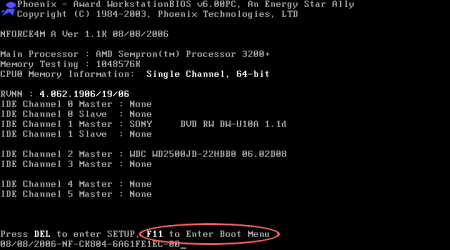
2.Enciende la PC y entra al BOOT MENU, la tecla para acceder puede variar entre PCs pero las más comunes son: F1, F2, F8, F9, F10, F11 y F12. Justo al encender comúnmente aparece cuál de las teclas debes oprimir, dura un par de segundos así que pon atención.
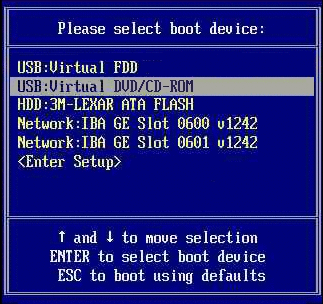
3.Escoge entre tu unidad USB en el que está el Sistema para que Windows arranque desde ahí.
4.Ahora Windows cargará los archivos de instalación desde el usb y te guiará por una serie de pasos y procesos para configurar tu “NUEVA PC”
5.En la parte de Activacion de Windows si no tienes la clave del producto, presiona "No tengo clave del producto"
6.Seleccione el windows a elegir.
7.Seleccione el espacio a instalar windows (antes de proceder FORMATEAR DISCO INTERNO).
La instalacion dura aprox. 20 a 30 min. dependiendo de la capacidad de tu pc. (Se reiniciará varias veces en el transcurso de la instalación)
8.Seguir los pasos siguientes dependiendo de tus preferencias, al terminar esto se iniciara el escritorio de tu pc.
Activar Windows 10
Para terminar descargue KMSpico, si es que no tienes licencia del pc para que quede activado.


